Mostrando entradas con la etiqueta INFORMATICA. Mostrar todas las entradas

sábado, 5 de mayo de 2018

Insertar campos de combinación de correspondencia

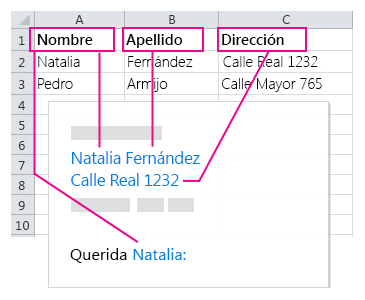
Al iniciar la combinación del correo electrónico, la combinación de etiquetas o la combinación de cartas y conectar el documento a la lista de distribución de correo, puede agregar campos de combinación de correspondencia para personalizar el contenido. Los campos de combinación proceden de los encabezados de columna en la lista de distribución (también conocidos como el "origen de datos"). Aquí tiene un ejemplo de cómo aparecen los campos en una lista de distribución de correo de Excel en el documento de combinación de correspondencia.
Datos colocados en los campos de combinación de correspondencia
Los campos de combinación de correspondencia que inserte extraen la información de la lista de distribución de correo, y personalizan el sobre, el mensaje de correo electrónico, la etiqueta o la carta.
Para ahorrarle el trabajo de colocar cada campo individual en el documento, Word incluye las herramientas de Bloque de direcciones y Línea de saludo, que agregan todos los campos de dirección o saludo para que no tenga que hacerlo usted de uno en uno.

Agregar un Bloque de direcciones.

Para agregar fácilmente un Bloque de direcciones a la carta, sobre o etiqueta, use la herramienta Bloque de direcciones.
  1. Haga clic en el lugar del documento donde quiere agregar el bloque de direcciones.
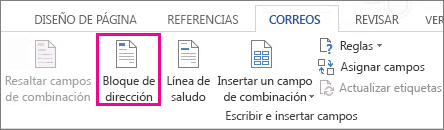
  2. Elija Bloque de direcciones
Insertar el campo de combinación de Bloque de dirección
Nota: Si el comando Bloque de direcciones está atenuado, haga clic en Seleccionar destinatarios y elija el tipo de lista de distribución de correo que usa: contactos de Outlook, una hoja de cálculo de Excel o un archivo .mdb que creó previamente en Word. Si todavía no tiene una lista de distribución de correo, haga clic en Escribir nueva lista para crear una lista en Word.
Word ofrece opciones para que el nombre de la dirección sea más o menos formal.
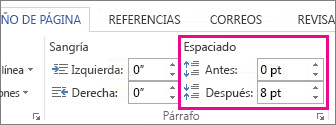
Sugerencia: Para que las etiquetas postales tengan espacios sencillos, seleccione el campo Bloque de direcciones, haga clic en Diseño de página (Word 2013) o Diseño (Word 2016) y escriba 0 en los cuadros Anterior y Posterior, en Espaciado.
Espaciado entre párrafos
Para asegurarse de que las direcciones de una hoja de cálculo de Excel se muestren correctamente en la combinación de correspondencia, vea Dar formato a números, fechas y otros valores de la combinación de correspondencia.

Agregar una Línea de saludo

Para agregar un saludo estándar al mensaje de correo o la carta, use la herramienta Línea de saludo.
  1. Haga clic en el lugar del documento donde quiera agregar el saludo.
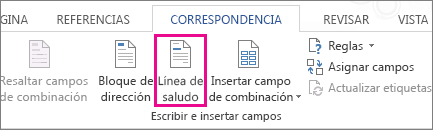
  2. Elija Línea de saludo.
    Captura de pantalla de la pestaña Correspondencia de Word, donde se muestra el comando Línea de saludo resaltado.
    Nota: Si el comando Línea de saludo está atenuado, elija Seleccionar destinatarios y seleccione el tipo de lista de distribución de correo que usa: contactos de Outlook, una hoja de cálculo de Excel o un archivo .mdb que creó previamente en Word. Si todavía no tiene una lista de distribución de correo, haga clic en Escribir nueva lista para crear una lista en Word.
  3. Elija el estilo de nombre que desee usar y establezca otras opciones.
    Opciones de Línea de saludo
    Sugerencia: Para asegurarse de que Word encuentre los nombres y direcciones de la lista, elija Asignar campos. Compruebe si en la lista aparecen los campos deseados. Si un campo de los que quiere dice No coincide, seleccione la lista desplegable de ese campo y luego haga clic en el nombre de la columna que se corresponde con la columna de su lista.
  4. Para asegurarse de que el campo tenga el formato que desea, resalte todo el campo, incluidas las marcas de los extremos.
    Campo Línea de saludo en un documento de combinación de correspondencia
  5. Elija Inicio y compruebe el tipo y el tamaño de la fuente.
    Grupo Fuente de la pestaña Inicio
  6. Elija Interlineado para asegurarse de que el interlineado coincide con el espaciado del resto del documento.
    Interlineado en la pestaña Inicio
Después de agregar los campos que quiere combinar, escriba la información que quiere que aparezca en cada carta, correo electrónico, sobre o etiqueta que cree durante la combinación.

Agregar campos de combinación individuales

Para agregar a su documento información de su lista de correo, puede agregar los campos de combinación de uno en uno.
  1. Haga clic en el lugar del documento donde quiere agregar el campo de combinación de correspondencia.
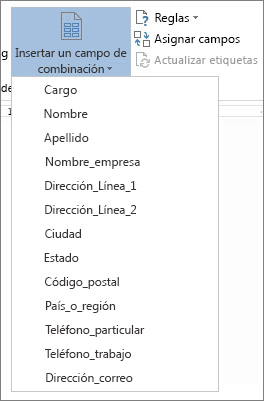
  2. Elija la flecha situada junto a Insertar campo de combinación y, después, seleccione el nombre del campo.
    Menú de campos disponibles Insertar campo de combinación
  3. Si no ve el nombre del campo en la lista, elija el botón Insertar campo de combinación.
    Botón Insertar campo de combinación
  4. Elija Campos de base de datos para ver la lista de campos que están en el origen de datos.
  5. Nota: Si no ve los campos del origen de datos, compruebe si el documento está conectado al origen de datos correcto. Elija Editar lista de destinatarios y confirme que el campo Origen de datos coincide con el origen quería usar.
  6. Elija Insertar.
Nota: Si algunos números, monedas o fechas no tienen el formato correcto, vea Dar formato a números, fechas y otros campos de la combinación de correspondencia para obtener ayuda.

Usar los campos de combinación de correspondencia avanzada

Al crear una carta o un correo electrónico para todos sus clientes, si quiere que el mensaje tenga un contenido distinto según los valores de campos específicos del origen de datos, puede configurar una regla para que complete un campo. Por ejemplo, las facturas podrían incluir las palabras "Vencido", si la fecha de vencimiento para el saldo adeudado se encuentra en el pasado.
Para establecer una regla y un campo avanzado, en la pestaña Correspondencia, en el grupo Escribir e insertar campos, elija Reglas y seleccione el tipo de campo que quiera agregar.
Botón Reglas que permite abrir el menú de reglas
Para obtener más información sobre cómo puede usar las reglas de combinación de correspondencia, consulte Configurar reglas de combinación de correspondencia.

Agregar fecha u hora

Para insertar la fecha y hora actual en el documento vaya la pestaña Insertar de la cinta de opciones y seleccione Fecha y hora desde el grupo Texto. En el cuadro de diálogo Fecha y hora seleccione el formato que coincida con lo que quiere insertar. Haga clic en Aceptar para insertar la selección.
Sugerencia: Si quiere que la fecha u hora se actualice automáticamente a la fecha y hora actuales cada vez que abra este documento en el futuro, elija la casilla Actualizar automáticamente antes de hacer clic en Aceptar.

Combinar correspondencia con una hoja de cálculo de Excel

La combinación de correspondencia se usa para crear varios documentos a la vez. Estos documentos tienen un diseño, formato, texto y gráficos idénticos. Solo varían secciones específicas del documento, que se personalizan. Entre los documentos que Word puede crear con la combinación de correspondencia se incluyen etiquetas, cartas, sobres y mensajes de correo. Existen tres documentos relacionados con el proceso de combinación de correspondencia:
  • Su documento principal
  • Su origen de datos
  • El documento combinado
Encontrará más información sobre cómo usar datos de Excel para combinar correspondencia en el vídeo siguiente, que forma parte de un curso de aprendizaje: Optimizar la combinación de correspondencia.

Paso 1: Preparar los datos en Excel para la combinación de correspondencia

El paso más importante del proceso de combinación de correspondencia es configurar y preparar los datos. Deberá usar su hoja de cálculo de Excel como origen de datos de la lista de destinatarios.
Aquí encontrará algunas sugerencias para preparar los datos para una combinación de correspondencia. Asegúrese de lo siguiente:
  • Los nombres de columna en la hoja de cálculo coinciden con los nombres de campo que desea insertar en la combinación de correspondencia. Por ejemplo, para dirigirse a los lectores por su nombre en el documento, deberá separar columnas de nombre y apellidos.
  • Todos los datos que se combinarán están presentes en la primera hoja de la hoja de cálculo.
  • Las entradas de datos con porcentajes, monedas y códigos postales tienen el formato correcto en la hoja de cálculo para que Word pueda leer correctamente los valores.
  • La hoja de cálculo de Excel que se usará en la combinación de correspondencia se almacena en su equipo local.
  • Los cambios o adiciones en la hoja de cálculo se completan antes de que se conecte a su documento de combinación de correspondencia en Word.
Notas: 

Paso 2: Iniciar la combinación de correspondencia

  1. En Word, elija Archivo > Nuevo > Documento en blanco.
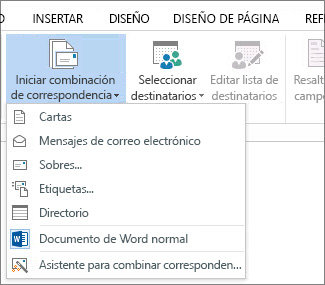
  2. En la pestaña Correspondencia del grupo Iniciar combinación de correspondencia, elija Iniciar combinación de correspondencia y el tipo de combinación que quiere ejecutar.
    Captura de pantalla de la pestaña Correspondencia de Word, donde se muestra el comando Iniciar Combinar correspondencia y la lista de opciones disponibles para el tipo de combinación de correspondencia que desee ejecutar.
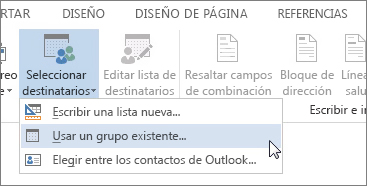
  3. Elija Seleccionar destinatarios > Usar una lista existente.
    Captura de pantalla de la pestaña Correspondencia de Word, donde se muestra el comando Seleccionar destinatarios con la opción Utilizar una lista existente seleccionada.
  4. Busque su hoja de cálculo de Excel y luego elija Abrir.
  5. Si Word se lo solicita, elija Hoja1$ > Aceptar.
    Nota: De esta forma, la hoja de cálculo de Excel queda conectada al documento de combinación de correspondencia que esté creando en Word.

Editar la lista de distribución de correo
Puede limitar quién recibe el correo.
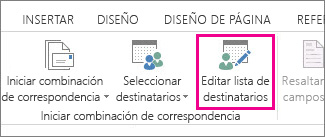
  1. Elija Editar lista de destinatarios.
    Captura de pantalla de la pestaña Correspondencia de Word, donde se muestra el comando Editar lista de destinatarios resaltado.
  2. En el cuadro de diálogo destinatarios de combinación de correspondencia, desactive la casilla junto al nombre de cualquier persona que no desee que reciba sus correos.
    Seleccione filas activando la casilla
    Nota: También puede ordenar o filtrar la lista para que sea más fácil encontrar los nombres y direcciones. Para obtener más información sobre cómo ordenar y filtrar elementos, consulte Ordenar y filtrar los datos para una combinación de correspondencia.

Paso 3: Insertar un campo de combinación

Puede insertar uno o más campos de combinación de correspondencia para que obtengan la información de su hoja de cálculo y la inserten en el documento
Para insertar un bloque de direcciones para un sobre, una etiqueta, un mensaje de correo electrónico o una carta
  1. En la pestaña Correspondencia del grupo Escribir e insertar campos, elija Bloque de direcciones.
    Insertar el campo de combinación de Bloque de dirección
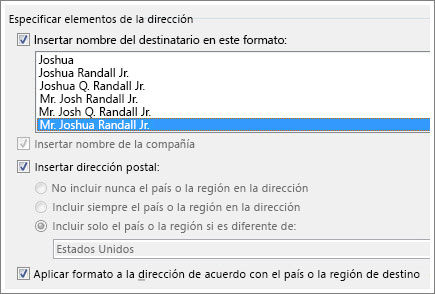
  2. En el cuadro de diálogo Insertar bloque de direcciones, elija un formato para el nombre del destinatario, tal como aparecerá en los sobres.
    Opciones del bloque de dirección
  3. Elija Aceptar.
  4. Elija Archivo > Guardar.
Para insertar una línea de saludo en un mensaje de correo electrónico o una carta
  1. En la pestaña Correspondencia del grupo Escribir e insertar campos, elija Línea de saludo.
    Captura de pantalla de la pestaña Correspondencia de Word, donde se muestra el comando Línea de saludo resaltado.
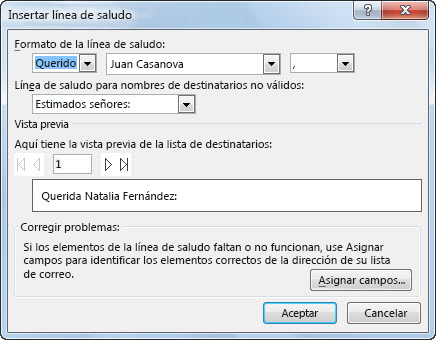
  2. En el cuadro de diálogo Insertar línea de saludo, haga lo siguiente:
    • En el formato de la Línea de saludo, cambie el saludo si es necesario seleccionando el saludo (Estimado es el predeterminado), el formato del nombre del destinatario y la puntuación final (el valor predeterminado es una coma).
      y
    • En Línea de saludo para nombres de destinatarios no válidos, elija una opción en la lista de saludos.
  3. Elija Aceptar.
  4. Elija Archivo > Guardar.
Para insertar datos de una hoja de cálculo en un mensaje de correo electrónico o una carta
  1. En la pestaña Correspondencia del grupo Escribir e insertar campos, elija Insertar campo de combinación.
  2. En el cuadro de diálogo Insertar campo de combinación, en Campos, elija un nombre de campo (nombre de columna en la hoja de cálculo) y elija Insertar.
  3. Repita el paso 2 según sea necesario y elija Cerrar cuando haya terminado.
  4. Elija Archivo > Guardar.
Para obtener más información acerca de agregar campos de la hoja de cálculo en el documento de combinación, consulte Insertar campos de combinación de correspondencia. Además, si está interesado en obtener más información acerca de las opciones para configurar el mensaje de correo electrónico, consulte Combinación de correos electrónicos en Word.

Paso 4: Obtener una vista previa y finalizar la combinación de correspondencia

Después de insertar los campos de combinación de correspondencia que desee, obtenga una vista previa de los resultados para confirmar que el contenido sea correcto y ya estará listo para completar el proceso de combinación de correspondencia.
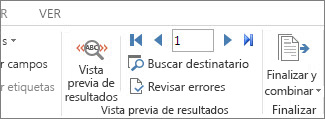
  1. En la pestaña Correspondencia, elija Obtener una vista previa de los resultados.
    Captura de pantalla de la pestaña Correspondencia de Word, donde se muestra el grupo Vista previa de resultados.
  2. Elija los botones de registro Siguiente Botón de registro siguiente para los resultados de vista previa de combinación de correspondencia o Anterior Botón de registro anterior para los resultados de vista previa de combinación de correspondencia para desplazarse a través de los registros en el origen de datos y ver cómo aparecerán los registros en el documento.
  3. En el grupo Finalizar, elija Finalizar y combinar e Imprimir documentos o Enviar mensajes de correo electrónico.
    Captura de pantalla de la pestaña Correspondencia de Word, donde se muestra el comando Finalizar y combinar, y sus opciones.

Paso 5: Guardar la combinación de correspondencia

Al guardar el documento de combinación de correspondencia, se mantendrá conectado al origen de datos. Puede volver a usar el documento de combinación de correspondencia para su próxima correspondencia en masa.
  • Abra el documento de combinación de correspondencia y elija Sí cuando Word le pregunte si desea mantener la conexión

Así fue cómo la PH fue reemplazada por la F en el español Por  redaccionnyl  el 09/09/2019 Raphael, el famosos cantante españ...